Autoevaluación GUÍA TIC 2, Cortes 2 y 3
///////////////////////////////////////////////////////////////////////////////////////////////////////////////////////////////
Actividad 1. ESPACIO VIRTUAL MULTIMEDIA (EVM)
Crea un EVM en la plataforma tu elección (sitio web, blog, red social, etcétera) y desarrolla en un mínimo de CUATRO páginas alguno de los siguientes temas:
-
Mi familia
-
Mi música favorita
-
Mis pasatiempos
Tu sitio deberá contar con las siguientes especificaciones:
Actividad 2. HIPERVÍNCULOS en PowerPoint
Ahora, aprenderemos no sólo de hipervínculos sino de lo que és la IDENTIDAD DIGITAL, y también a tomar las decisiones correctas de cómo cuidar nuestra HUELLA DIGITAL. Para empezar a revisar este tema, observa el siguiente video para posteriormente realizar la actividad solicitada:
Actividad 3. HIPERVÍNCULOS en Word
Abre el documento TIC2_Corte2_Insumo4.docx que contiene dos poemas de Mario Benedetti: “Testamento del miércoles” y “Curriculum”. Los párrafos de los mismos se encuentran revueltos solo diferenciados por numeración escrita y las letras “A” y “B”.
Sin mover los párrafos del lugar que ocupan originalmente, trabaja el documento con las siguientes especificaciones:
Actividad 4. HIPERVÍNCULOS en Excel
Abre un libro nuevo de Excel y realiza las siguientes tareas:
1. En la celda A1 escribe el texto CONTINUAR… con el tipo de letra y color de fondo que desees.
2. En la celda M32 escribe el texto NUEVA POSICIÓN de la misma forma con el tipo de letra y color de fondo de tu preferencia.
3. Crea un hipervínculo para que al dar clic en la celda A1, nos posicione en la celda M32.
4. En la celda A4 escribe el texto OTRO DOCUMENTO… con el tipo de letra y color de fondo que desees.
5. Crea un hipervínculo para que al dar clic en la celda A4 se abra el documento de PowerPoint TIC2_Corte2_Insumo1.pptx que modificaste en la Actividad 2.
6. En la celda A7 escribe el texto SITIO… con el tipo de letra y color de fondo que desees.
7. Crea un hipervínculo para que al dar clic en la celda A7 se abra el Espacio Virtual Multimedia que creaste en la Actividad 1.
Actividad 5. PATRÓN DE DIAPOSITIVAS en PowerPoint
En esta sesión continuaremos revisando lo correspondiente a Ciberbullying y Sexting.
Utilizaremos el presentador de diapositivas para realizar la siguiente actividad.
Será necesario crear una historia en el Presentador de diapositivas que explique algunos de los riesgos o problemas que tiene la realización del Sexting en la red. Deberás considerar las siguientes especificaciones:

Sitio de apoyo a
Cultura Digital



Uso del
Procesador de textos
//////////////////////////////////////////////////////////////////////////////////////////
Actividad de consolidación.
App Mentimeter

Propósito formativo: utiliza las páginas web para ayudar a difundir información sobre una situación, fenómeno o problemática personal, social o ambiental relacionada con otras asignaturas.
Contenido formativo: hipervínculos en Word
Para iniciar la sesión tu profesor(a) utilizará algún medio digital para retomar los contenidos de la anterior sesión. Asimismo, compartirá con el grupo el consenso de las respuestas de la tarea entregada con el fin de dar precisión al trabajo solicitado.
Observa la siguiente imagen, donde:
"A" está mirando a "B", y "B" está mirando a "C".
"A" es una persona casada, y "C" es una persona soltera.

En ese escenario, ¿hay una persona casada mirando a una persona soltera? Las respuestas pueden ser:
- Sí
- No
- No se puede saber.
El profesor moderará la discusión en la clase argumentando la respuesta correcta.

Hipervínculos en el procesador de palabras.
I. Hipervínculos a una ubicación dentro del mismo documento
Es posible agregar hipervínculos dentro del mismo documento. El hipervínculo puede ser texto o gráficos. Esto es muy útil si no se desea repetir la misma información en páginas diferentes.
Esto se logra marcando el destino deseado y, a continuación, agregar un vínculo.
Insertar un marcador
1. Selecciona y sombrea el texto donde desees insertar un marcador.

2. Dentro del menú Insertar → Vínculos da clic en Marcador.
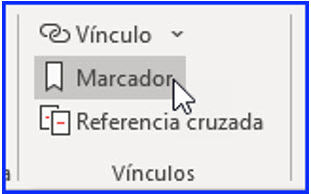
3. Agrega un nombre al marcador y haz clic en Agregar

Nota: Los nombres de marcador tienen que comenzar por una letra. Puedes incluir números y letras, pero no espacios. Si tienes que separar palabras, puedes usar un carácter de subrayado ( _ ), por ejemplo: Primer_título.
Con esto ya tendremos un Marcador listo para ser utilizado por un hipervínculo. Revisemos una segunda forma de obtener este marcador a través de…
Aplicar un estilo de título
Los títulos se marcan automáticamente como destino. Todo lo que tienes que hacer es aplicar uno de los estilos de títulos integrados.
1. Selecciona el texto al que desea aplicar un estilo de título.

2. En la pestaña Inicio, haz clic en el estilo que prefieras.

Con estas dos formas ya tenemos el marcador deseado.
Agregar el vínculo
1. Selecciona el texto u objeto que deseas usar como hipervínculo.
2. Haz clic con el botón derecho y, después, en Vínculo
3. En Vínculo haz clic en Lugar de este documento.
4. En la lista, selecciona el título o marcador al que deseas vincular y finaliza con Aceptar.

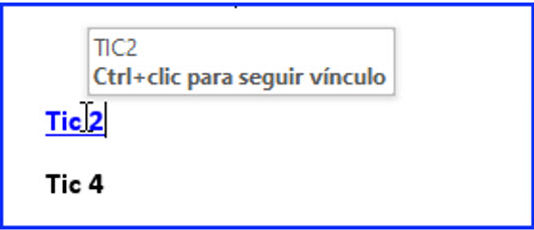
Cada vez que te posiciones sobre el texto, junto al cursor se te indicará que será necesario dar Crtl+clic.
II. Hipervínculo para abrir un documento externo
1. Se siguen los mismos pasos para Insertar un Marcador o para Aplicar un estilo de título.
3. En Vínculo haz clic en Archivo o página web existente y elige el documento que deseas que se abra al dar clic en el hipervínculo, ya sea buscándolo en su carpeta específica o eligiéndolo de los abiertos recientemente y da clic en Aceptar.


De la misma forma, cada vez que te posiciones sobre el texto vinculado, junto al cursor se te indicará que será necesario dar Crtl+clic y la dirección y carpeta en donde se encuentra.
Si lo deseado es crear un documento en lugar de seleccionar alguno ya existente, será necesario elegir la opción Crear nuevo documento y darle un nombre al mismo.

III.Hipervínculo para abrir una URL (o página web)
1. Se siguen los mismos pasos para Insertar un Marcador o para Aplicar un estilo de título.
3. En Vínculo haz clic en Archivo o página web existente y escribe la dirección web que deseas vincular y da clic en Aceptar.

IV. Hipervínculo para crear un documento nuevo de Word
1. Se siguen los mismos pasos para Insertar un Marcador o para Aplicar un estilo de título.
3. En Vínculo haz clic en Crear nuevo documento y escribe en Nombre del nuevo documento el nombre deseado y da clic en Aceptar.

VIDEO DE APOYO

Tarea Semana 10
Productos y actividades solicitadas en clase:
-
T03.C03 Participación activa en clase
-
T04.C03 Documento en el Procesador de textos con las especificaciones solicitadas.
Productos DE TAREA A ENTREGAR:
-
T05.C03 Adjuntar al portafolio de evidencias las respuestas del Insumo2.docx

CD2_Corte3_Insumo2.docx >>
-
T06.C03 Comentario del Capítulo 11
