Autoevaluación GUÍA TIC 2, Cortes 2 y 3
///////////////////////////////////////////////////////////////////////////////////////////////////////////////////////////////
Actividad 1. ESPACIO VIRTUAL MULTIMEDIA (EVM)
Crea un EVM en la plataforma tu elección (sitio web, blog, red social, etcétera) y desarrolla en un mínimo de CUATRO páginas alguno de los siguientes temas:
-
Mi familia
-
Mi música favorita
-
Mis pasatiempos
Tu sitio deberá contar con las siguientes especificaciones:
Actividad 2. HIPERVÍNCULOS en PowerPoint
Ahora, aprenderemos no sólo de hipervínculos sino de lo que és la IDENTIDAD DIGITAL, y también a tomar las decisiones correctas de cómo cuidar nuestra HUELLA DIGITAL. Para empezar a revisar este tema, observa el siguiente video para posteriormente realizar la actividad solicitada:

Actividad 3. HIPERVÍNCULOS en Word
Abre el documento TIC2_Corte2_Insumo4.docx que contiene dos poemas de Mario Benedetti: “Testamento del miércoles” y “Curriculum”. Los párrafos de los mismos se encuentran revueltos solo diferenciados por numeración escrita y las letras “A” y “B”.
Sin mover los párrafos del lugar que ocupan originalmente, trabaja el documento con las siguientes especificaciones:
Actividad 4. HIPERVÍNCULOS en Excel
Abre un libro nuevo de Excel y realiza las siguientes tareas:
1. En la celda A1 escribe el texto CONTINUAR… con el tipo de letra y color de fondo que desees.
2. En la celda M32 escribe el texto NUEVA POSICIÓN de la misma forma con el tipo de letra y color de fondo de tu preferencia.
3. Crea un hipervínculo para que al dar clic en la celda A1, nos posicione en la celda M32.
4. En la celda A4 escribe el texto OTRO DOCUMENTO… con el tipo de letra y color de fondo que desees.
5. Crea un hipervínculo para que al dar clic en la celda A4 se abra el documento de PowerPoint TIC2_Corte2_Insumo1.pptx que modificaste en la Actividad 2.
6. En la celda A7 escribe el texto SITIO… con el tipo de letra y color de fondo que desees.
7. Crea un hipervínculo para que al dar clic en la celda A7 se abra el Espacio Virtual Multimedia que creaste en la Actividad 1.
Actividad 5. PATRÓN DE DIAPOSITIVAS en PowerPoint
En esta sesión continuaremos revisando lo correspondiente a Ciberbullying y Sexting.
Utilizaremos el presentador de diapositivas para realizar la siguiente actividad.
Será necesario crear una historia en el Presentador de diapositivas que explique algunos de los riesgos o problemas que tiene la realización del Sexting en la red. Deberás considerar las siguientes especificaciones:

Sitio de apoyo a

Cultura Digital


Creación de
Sitios Web
//////////////////////////////////////////////////
Actividad de consolidación.
App Mentimeter

Propósito de Aprendizaje: conoce los requerimientos, tipos de licenciamiento del software y hardware para acceder a servicios tecnológicos, al ciberespacio y a los servicios digitales (licencias de uso privativo y licencias libres).
Contenido formativo:
-
Licencia GPL (General Public License).
-
Creative Commons y otras licencias libres.
-
Conectividad.
-
Navegadores.
-
Sistema operativo.
-
Niveles de acceso.
A continuación revisaremos como se crea un sitio Web.
Sitio Web.
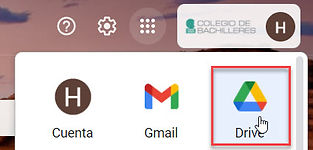
a) Es necesario ingresar a tu cuenta institucional de Google.
b) Hay que buscar la opción "Aplicaciones de Google" (el waffle).
c) En esta opción habrá que elegir la opción "Sites" (sitios).

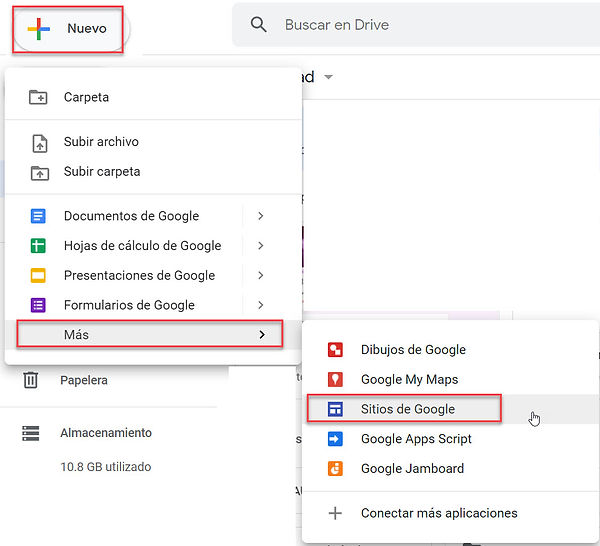
Si no te aparece en las opciones del waffle puedes ir al Drive y seguir la secuencia
Nuevo → Más → Sitios de Gogle
d) Basta dar clic en el botón Crear.

e) Inmediatamente aparecerá el esqueleto del sitio a crear.

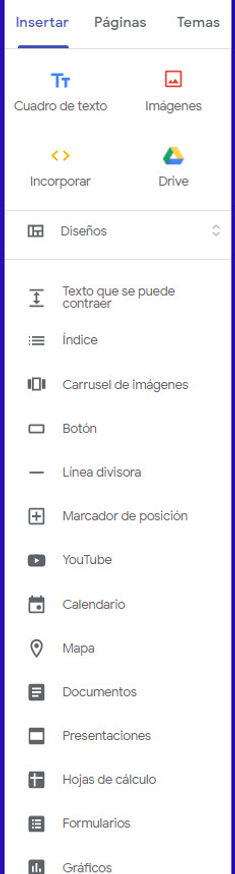
f) El menú para la creación de los elementos multimedia es muy intuitiva:
-
Texto / imágenes
-
Incorporar desde la web (Mediante URL o código) /Archivos o elementos desde el Drive
-
Elementos de diseño. Divisores
-
Insertar índices
-
Insertar un carrusel de imágenes
-
Insertar un botón y direccionarlo a algún lugar
-
Insertar una línea divisoria
-
Vincular videos de YouTube
-
Vincular calendarios de Google
-
Incrustación de mapas de Google
-
Inserción de archivos ofimáticos/ formularios / gráficos
g) Es posible crear más de una página y subpáginas dentro del mismo sitio:


h) Es posible cambiar el TEMA de cada una de las páginas:

i) Podemos realizar la vista previa del sitio:

j) Finalmente insertaremos un logotipo y k) publicaremos el sitio

Para publicar necesitaremos agregar un nombre al sitio, si este no está ocupado dentro de Google Sites se marcará una palomita a continuación del mismo. Si ya existe nos pedirá elegir otro nombre. Finalmente, hay que dar clic en Publicar. Aquí mismo podemos administrar quién podrá visualizar nuestro sitio.
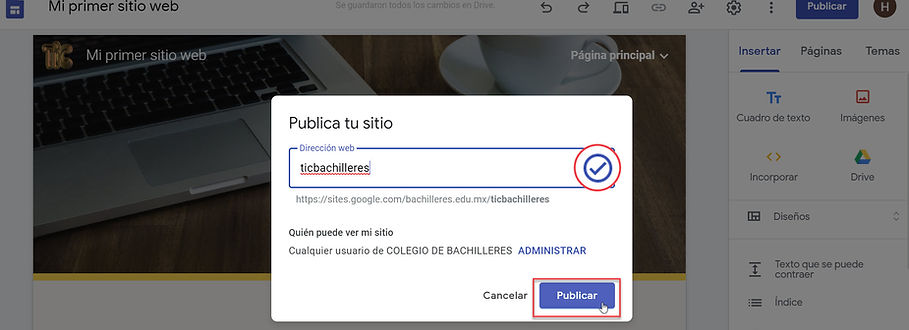
Si todo está correcto se mostrará el siguiente mensaje:

Al dar clic en ver podremos verificar nuestro sitio publicado. Para poder compartir la dirección completa de nuestro sitio damos clic en Vínculo del sitio publicado y lo copiamos para compartir.

Este vínculo es el que debrás compartir con tu profesor(a).
Si aún tienes dudas de la creación de sitios web en google, consulta el siguiente video:
Crea un sitio web con las siguientes características:
1) Tema: de tu elección.
2) Conformada por 1 página principal y 3 subpáginas.
3) Incluye texto, fotografías, elementos multimedia (videos, imágenes gif, localización vía google maps).
4) Comparte la dirección web con tu profesor.

Tarea Semana 16
Productos y actividades solicitadas en clase:
-
T20.C03 Dirección de tu sitio Web publicado
